
10月21日〜22日のPHP脆弱性の警告による大規模なサービスメンテナンス期間。
自分のブログも例外ではなかったのですが、幸いなことに大きな事態になることはありませんでした。

おそらく徹夜で事態に対応したエンジニアの方々は本当お疲れ様でした。
とはいえ不安を煽られたのは事実。
昨今は情報漏洩なども頻発し、更に家庭用ルーターWi-Fi経由による乗っ取りの可能性があるなど、身近な危険性も度々話題になっています。
そんな状況ですので、スマホ同様に個人情報の山であるパソコンくらいは、少しでも不正アクセスの確率を下げておきたいところ。
今回は日常のちょっとした手間でPC周りのセキュリティを無理なく強化できる便利なアイテムを見つけましたのでご紹介したいと思います。
目次
商品紹介
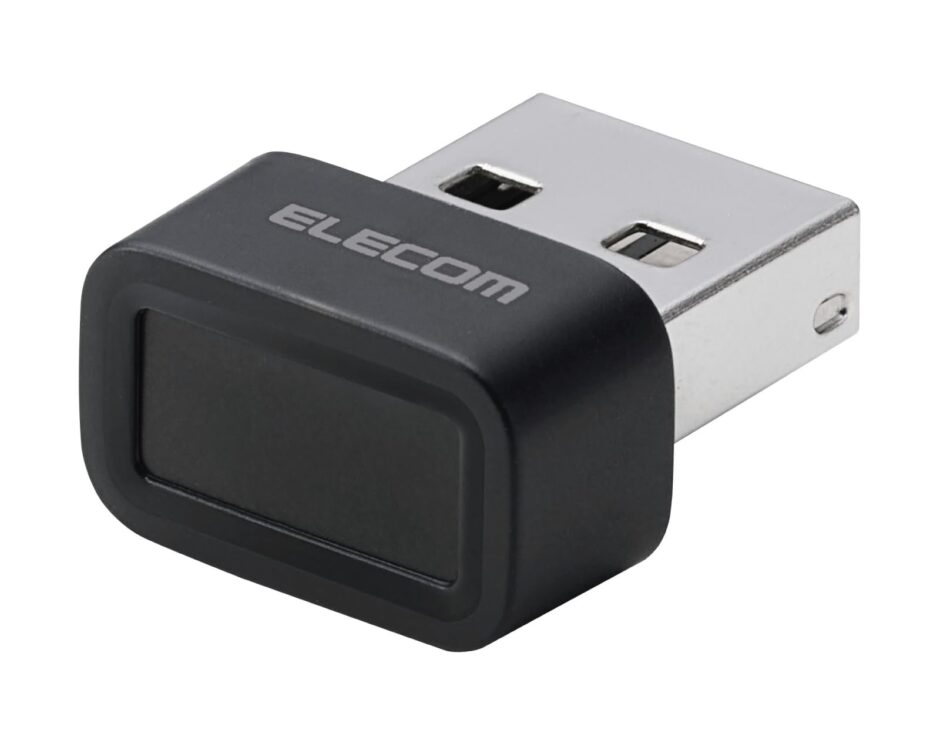
今回紹介するのは、エレコムから発売されているUSB-Aドングルタイプの指紋認証リーダー「CR-FI01UBK」です。
主な特徴やスペックは以下の通り。
- 超小型のUSBドングルタイプ:ノートパソコンなどに挿したままでも邪魔にならず、そのまま持ち運びも可能です。
- 高セキュリティな「MoC(Match-on-Chip)方式」:指紋認証デバイス内で読み取った指紋データを暗号化して処理し、パソコン本体には指紋データを送信しない設計になっているため、万が一のデータ流出リスクをシャットアウトします。
- Windows Hello & パスキー認証対応:Microsoft認証済みのICを採用。Windows 11 / 10を搭載したパソコンに挿すだけで、すぐにWindows Helloの指紋認証が利用できます。対応するWebサイトでのパスキー認証もスムーズです。
- 360度どこからでも正確に認識:指の向きを気にせず、センサーにタッチするだけで瞬時に認証が完了します。
- 最大10件の指紋登録が可能:自分用の異なる指を複数登録したり、複数人でパソコンを共有したりと柔軟に運用できます。
設定と使い方
導入や設定の手順は非常にシンプルで、特別な知識がなくても数分で完了します。実際の流れと活用のコツをまとめました。
公式サイトでも確認出来ます。
1. パソコンのUSBポートに挿し込む
Windows 11またはWindows 10を搭載したパソコンのUSB-Aポートに本製品を接続します。
Microsoft認証済みの標準ドライバで自動的に認識されるため、基本的に付属CDや面倒なインストーラーをダウンロードしてインストールする必要はありません。
※事前準備としてWindowsにあらかじめ「PIN(暗証番号)」を設定しておく必要があります。もしまだ設定していない場合は先にWindowsのサインイン設定からPINを設定しておきましょう。
2. Windows Helloで指紋を登録する
- パソコンの「設定」(Win + I)を開きます。
- 「アカウント」>「サインイン オプション」へ進みます。
- 「指紋認識(Windows Hello)」を選択し、「セットアップ」をクリックします。
- 画面の指示に従い、本体の指紋センサーに指を数回、角度を変えながらタッチしていきます。
【ポイント】
- 1人で使う場合でも、左右の指(人差し指や親指など)をいくつか登録しておくと、片手が塞がっている時でもスムーズに解除できます(最大10件まで登録可能)。
- 指の腹だけでなく、少し斜めの角度なども含めて登録しておくと、日常使いでの認識精度が一段と高まります。
3. 実際の使い方と活用シーン
- Windowsへのログイン(サインイン)
次回PCを起動した際やスリープからの復帰時、画面上の認証でセンサーに指をポンッと乗せるだけで一瞬でロックが解除されます。毎回のキーボードによるパスワード入力や、打ち間違いのストレスから完全に解放されます。 - パスキー(Webサイトやサービスのログイン)対応
MicrosoftアカウントやGoogleアカウントなど、パスキー認証に対応しているWebサービスやブラウザでのログイン時にもこの指紋認証が使えます。複雑なパスワードを毎回思い出したり、パスワード管理ツールを開いたりする手間がなくなり、セキュリティと利便性を両立できます。
まとめ
昨今のネットワークを通した攻撃は嫌なことに激しくなる一方。
今回のようなセキュリティ対策グッズを導入したところで、巧妙な攻撃やゼロデイ攻撃に対して「これを付ければ100%安全」と言い切ることは出来ず、まぁやられる時はやられてしまうかもしれません。
しかし、セキュリティ対策の本質は「いかに不正アクセスのハードルを上げるか」の積み重ねです。
簡単なパスワードの使い回しを防ぎ、物理的な生体認証で強固にロックしておくことで不正アクセスの確率を少しでも減らすに越したことはありません。
何より毎回のログインの手間が劇的にラクになるという実用的なメリットに加え「しっかり対策している」というお守り感覚的な安心感を得られるのは大きな価値だと思います。
パソコンのセキュリティやログイン時のパスワード入力に少しでもストレスや不安を感じている方は、選択肢の一つとして導入を検討してみてはいかがでしょうか。
それにしても嫌な世の中になってきたもんですねぇ。